Mostrando entradas con la etiqueta Trucos. Mostrar todas las entradas

viernes, 5 de diciembre de 2014

Flickr: The Commons

El 16 de enero de 2008, Flickr y la Biblioteca del Congreso de los EEUU lanzaron un proyecto piloto para compartir de forma pública y libre acceso los medios que tenían digitalizados. Fruto de este piloto nació The Commons.

A esta iniciativa se unieron múltiples instituciones que han añadido sus fondos a "Patrimonio público" con una extensa colección de fotografías libres de derechos para poder usar en todo tipo de soportes.

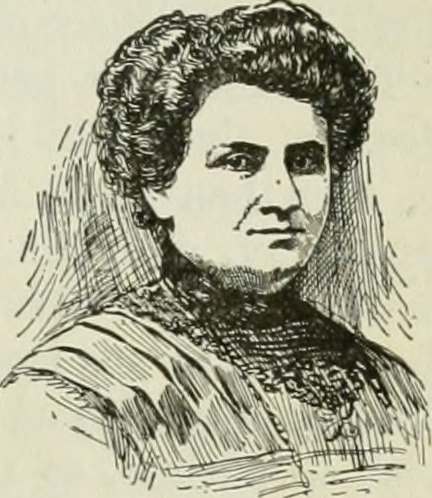
Por ejemplo, podemos buscar fotografías de María Montessori, primera mujer doctora en Italia. Y de la lista que nos ofrece tomar la que más nos guste o se adapte a nuestro diseño.
En el siguiente vídeo mostramos cómo buscar, por ejemplo, Darwin, seleccionar una imagen y descargarla al tamaño adecuado. En este caso hemos escogido la más grande.

jueves, 27 de noviembre de 2014

PIXLR: Insertar una imagen en otra

En esta entrada os presentamos un truco con una herramienta muy sencilla, gratuita y online llamada Pixlr. En este truco vamos a incorporar y acomodar una imagen (tarjeta) sobre una base (Mano con tarjeta en blanco). El fichero al que hemos llamado base ha sido tomado de la página Morguefile y la imagen de la tarjeta ha sido creada con una plantilla de Canva.
Éstas son las imágenes que hemos utilizado, puedes descargarlas haciendo click sobre ellas.

En el siguiente vídeo podéis ver los pasos:

viernes, 14 de noviembre de 2014

Acortar direcciones y generar códigos QR

Acortar direcciones (URL´s)

A veces cuando queremos citar alguna fuente que hemos utilizado en nuestras infografías nos encontramos con unas direcciones web (URL´s) muy largas y poco estéticas o que no nos caben en el espacio que habíamos destinado a las mismas.
Algo como:
Existen varias herramientas online para crear cadenas más cortas, son las denominadas url shortener. Entre ellas disponemos de un servicio en Google asociado a nuestra cuenta, al que podemos acceder desde:  https://goo.gl/ 
Nos aparece una caja de texto con la etiqueta: "Paste your long URL here: (Pega tu URL larga aquí)", pegamos ahí la URL y pulsamos el botón Shorten URL. En la parte derecha de la ventana nos dará una nueva dirección como: http://goo.gl/s6USSg y nos mostrará una imagen de la página a la que enlaza.

Por ejemplo, en la Tarea 02. se os pide que compartáis una infografía y que citéis de dónde la habéis tomado. En algunos casos, las direcciones eran muy largas y se extendían más de una línea. Una solución es usar este tipo de herramientas.

Generar códigos QR
Cuando editamos materiales susceptibles de ser impresos podemos generar códigos QR para evitar que los usuarios deban introducir de forma manual la dirección donde está alojada la imagen. En internet existen varias herramientas para generar estos códigos, nosotros os mostramos ésta: 
Los pasos a seguir son:
  • URL: pegamos la dirección sobre la que queremos generar el código QR.
  • Tamaño: escogemos qué tamaño queremos usar en nuestro medio impreso
  • Redundancia: escogemos el nivel de redundancia de elementos, a más redundancia más se facilita la lectura a los dispositivos, pero el código es más complicado estéticamente.
  • Tras generar el código nos lo presenta como imagen para poder descargarlo o como elemento para ser embebido en una página web.
Y el resultado es una imagen como:
Generador de Códigos QR Codes

martes, 11 de noviembre de 2014

¿Cómo buscar el origen de una imagen?

Una de los problemas que nos encontramos a la hora de editar materiales es encontrar cuál es el origen de una imagen y saber qué tipo de permisos tiene para poder compartirla o usarla en nuestras clases. En la actividad 2, uno de los compañeros del curso pegó la dirección de la infografía pero no de dónde procedía, así que le preparamos un vídeo ilustrativo.

Los pasos que seguimos para hacer la búsqueda los podemos resumir en:

  • Si no disponemos del archivo, como es el caso porque nos la han pegado en un Slide de Google Drive, capturamos la pantalla con la tecla ImprPant de nuestro teclado
  • Abrimos MsPaint y la pegamos
  • Con la herramienta de Selección hacemos un recuadro alrededor de la imagen que queremos buscar.
  • En Edición pulsamos Copiar o "Control + C"
  • En  Archivo pulsamos Nuevo o "Control + N"
  • En Edición pulsamos Pegar o "Control + V"
  • En Archivo pulsamos Guardar o "Control + G" y le ponemos un nombre representativo.
  • Abrimos www.google.com en nuestro navegador.
  • Pulsamos en imágenes
  • Pulsamos el icono de Cámara de fotos
  • Seleccionamos Subir una imagen -> Seleccionar Archivo
  • Y ya está! o lo que es lo mismo, vemos el vídeo que lo muestra paso a paso y tardamos menos que en leer todos estos pasos (*) No hay voz, sólo una música agradable.


viernes, 7 de noviembre de 2014

Las fuentes de la inspiración

Imágenes extraídas de: La Buena Prensa

"La inspiración existe, pero tiene que encontrarte trabajando", Picasso. 
Hemos pensado comenzar la entrada de hoy con esta reflexión del genial pintor malagueño. Comunicar visualmente, de forma efectiva, atractiva y original para tus alumnos puede ser un trabajo "duro". Se necesitan altas dosis de creatividad y en ese proceso, muchas veces nos preguntámos ¿cómo?, ¿seré un fraude?, ¿merecerá la pena? Hoy hemos querido mostraros con la imagen que acompaña a este artículo, cómo fue la rutina de trabajo en el diario valenciano "Las Provincias". Esta página la hemos extraído de una entrada del Blog La Buena Prensa, del profesor de Edición de Diarios y de Proyectos Periodísticos en la Universidad de Navarra, Miguel Ángel Jimeno (Una maqueta y... su historia).
En ella veréis los ingredientes empleados para cocinar una espectacular infografía: grandes dosis de humor + trabajo en equipo + uso diferente de productos/bienes corrientes.
¿Y tú de dónde extraes ideas creativas para tus clases?

jueves, 6 de noviembre de 2014

Print vs Web

En la siguiente infografía se muestra la diferencia entre los formatos de imagen para Web o para ser impresos. Es importante optimizar las características de las imágenes antes de subirlas a la web para facilitar el tráfico.


Una de las herramientas online que podemos utilizar es http://www.webresizer.com/ .
Una imagen tomada con el teléfono móvil o una cámara digital puede "pesar" varios megas. Con esta herramienta podemos ajustar al tamaño adecuado para ser compartida. En el siguiente ejemplo os mostramos cómo una imagen tomada que "pesa" 1.96Mb pasa 168KB, un 91% menor.

Fuente: Otoño en el Parque de la Runa (Josi Ayensa)
Imagen optimizada y con un peso mucho menor.